Опубликовано ср, 11/12/2024 - 14:42 пользователем serg kaac
Ни для кого не секрет, что на известные инфраструктуры России периодически происходят разного рода сетевые атаки. В связи с этим те кто занимается "защитой" этих систем часто блокируют доступ к своим ресурсам целым сетям и подсетям. Такие блокировки часто приводят к тому, что сервера и клиенты 1С испытывают разнообразные трудности. В связи с этим сделал два скрипта для проверки доступности сервисов 1с и всяких госорганов. Один из локации России (Москва) адрес: ]]>urls1.php]]>, другой из ДЦ вне России (Хельсинки) адрес: urls2.php наглядно видно, что блокируют многие сервисы если обращаются не из москвы. Ну и так работу 1с отчетности можно проверить. Может кому-то пригодиться для быстрой проверки.
Опубликовано вс, 25/08/2024 - 23:00 пользователем yurkesha
В админских делах слишком часто приходится воевать со всевозможными вариантами работы с электронными ключами для бухгалтерии. В силу того что для ЛК налоговой существует в плане работы только два варианта работы с электронными ключами - Yandex-браузер и Chromium-Gost написал себе скрипт автоустановки любых нужных расширений в Chromium-Gost, Chromium, Google Crome, Microsoft Edge.
Yandex-браузер по причине монструозности в этом плане не рассматриваю ;) - хотя принцип автоустановки одинаков для всех хромоногих браузеров...
Итак вводная - рабочих методов автоустановки я обнаружил ровно три:
Опубликовано вс, 14/07/2024 - 11:06 пользователем yurkesha
Через журналы Windows можно помотреть много чего интересного.
Но есть нюанс - самое интересное обычно сидит в расширенных атрибутах и фильтр по ним через GUI создать невозможно.
Но к счастью есть XPath 1.0
Опубликовано вт, 07/11/2023 - 10:48 пользователем serg kaac
Опубликовано вт, 22/08/2023 - 17:48 пользователем serg kaac
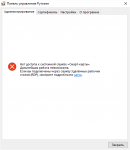
Существует две причины отображения этого сообщения:
1. Подключение производится через "Удаленный рабочий стол" (RDP). Рутокен вставлен в компьютер, к которому подключаются удаленно.
Эта схема является неправильной. С подробным описанием можно ознакомиться в этой статье.
2. Проблема со службой "Смарт-карта".
При локальном подключении (или при правильном подключении по RDP) эта ошибка указывает на проблемы со службой "Смарт-карта".
Для решения воспользуйтесь следующим алгоритмом:
Опубликовано вс, 04/12/2022 - 11:30 пользователем yurkesha
В инсталляции Windows Server Core(отрабатывал на 2019, но это касается всех выпусков core) отсутствует RDP-клиент. Что характерно при инсталляции сервера терминалов он не появляется. Вернуть его можно. Необходимые файлы:
\System32\AxInstSv.dll
\System32\msacm32.dll
\System32\mstsc.exe
\System32\mstscax.dll
\System32\ru-RU\AxInstSv.dll.mui
\System32\ru-RU\mstsc.exe.mui
\System32\ru-RU\mstscax.dll.mui
\System32\wbem\mstsc.mof
\System32\wbem\mstscax.mof
\System32\wbem\ru-RU\mstsc.mfl
\System32\wbem\ru-RU\mstscax.mfl
Одна библиотека требует регистрации:
regsvr32 %SystemRoot%\System32\mstscax.dll
Опубликовано вс, 21/03/2021 - 17:32 пользователем serg kaac
Следующий чеклист представляют собой некий набор рекомендаций, которые необходимо учитывать при создании шаблона виртуальной машины. Список является актуальным для любого продукта виртуализации, не зависимо от платформы.
Установите Windows Server 2016 с настройки по-умолчанию
Установите последние обновления через Windows Update
Не устанавливайте антивирусное или другое дополнительно ПО
Не назначайте статический IP адрес. Сетевая карта должна быть настроена на получение динамического адреса от DHCP сервера
Не отключайте протокол IPv6
Создайте дополнительную учетную запись и добавьте ее в локальную группу администраторов
Не включайте ВМ в домен
Обновите компоненты интеграции (Hyper-V Integration Services или VMWare Tools)
Очистите журналы событий перед запуском SysPrep
Очистку журналов можно выполнить такой командой (запускать в консоли с правами администратора)
Wevtutil el | ForEach { wevtutil cl “$_”}
Выполните следующую команду и сбросьте раздел реестра, чтобы в распоряжении пользователя был полный льготный период, прежде чем сервер станет несоответствующим.
%systemroot%\system32\reg.exe add HKLM\Software\Microsoft\ServerInfrastructureLicensing /v Rearm /t REG_DWORD /d 1 /f
Если пакет содержит предварительно созданные разделы, отключите страницу раздела начальной настройки. Страница раздела будет отображаться только в том случае, если выполняются следующие условия: ShowPreinstallPages = true и KeyPreInstalled != true.
%systemroot%\system32\reg.exe add "HKLM\Software\microsoft\windows server\setup" /v KeyPreInstalled /t REG_SZ /d true /f
Выполните следующую команду для sysprep.
%systemroot%\system32\sysprep\sysprep.exe /generalize /OOBE /unattend:xxx.xml /Quit
Опубликовано вс, 29/11/2020 - 12:28 пользователем serg kaac
Для управление инсталляциями Drupal часто используют иструмент Drush/ Он активно развивается и в связи с этим необходимо следить за способами установки и обновления его на разных платформах и хостингах.
Обязательно необходимо сверятся с таблицей "Совместимость с Drupal" - ]]>https://docs.drush.org/en/8.x/install/]]>
Установка drush бывает глобальной, то есть чтобы все пользователи сервера могли им пользоваться, и локальной этот вариант больше подходит для шаред хостингов, когда пользователь, который установил сможет им пользоваться.
Установка глобального drush
Для начала необходимо установить composer, для это выполняем команды:
sudo apt-get install curl php7-cli
cd ~
curl -sS https://getcomposer.org/installer
sudo php installer --version=*.*.* --install-dir=/usr/local/bin --filename=composer
php composer self-update
Установка drush с помощью composer
# Создаем директорию для установки Drush и переходим в нее.
mkdir --parents /opt/drush
cd /opt/drush
# Инициализация проекта Composer, с указанием зависимости Drush.
composer init --require=drush/drush:8.*
# Настраиваем путь для бинарных файлов Drush.
composer config bin-dir /usr/local/bin
# Установка Drush.
composer install
Для обновления drush необходимо указать версию drush в файле /opt/drush/composer.json и выполнить команды:
cd /opt/drush
composer update
Установка локального drush
Для начала требуется установить composer командами:
cd ~
php -r "readfile('https://getcomposer.org/installer');" | php
mv composer.phar bin/composer.phar
php composer self-update
Для установки drush выполняем команду:
Опубликовано чт, 01/10/2020 - 12:06 пользователем serg kaac
Создаем каталог, в котором мы будем хранить наш приватный ключ.
mkdir /etc/exim/dkim
Генерируем приватный ключ, который будет только у нас на сервере и публичный ключ, который мы потом внесем в DNS запись. Переходим в папку /etc/exim/dkim
cd /etc/exim/dkim
Генерируем приватный ключ winpe.ru.key
# openssl genrsa -out winpe.ru.key 1024 Generating RSA private key, 1024 bit long modulus ..........................++++++ ..................++++++ e is 65537 (0x10001)
Генерируем публичный ключ winpe.ru.public из нашего приватного ключа winpe.ru.key
# openssl rsa -pubout -in winpe.ru.key -out winpe.ru.public writing RSA key
Меняем владельца каталога /etc/exim/dkim и всех файлов внутри на пользователя под которым запускается Exim. Это нужно, чтобы он имел доступ к файлу приватного ключа.
chown -R exim:exim /etc/exim/dkim
Внести изменения в файл конфигурации Exim /etc/exim/exim.conf, чтобы он использовал наш приватный ключ. Для этого, открываем файл конфигурации и вносим следующие строчки перед секцией remote_smtp лучше в главной секции:
# DKIM: DKIM_DOMAIN = ${lc:${domain:$h_from:}} DKIM_KEY_FILE = /etc/exim4/dkim/DKIM_DOMAIN.key DKIM_PRIVATE_KEY = ${if exists{DKIM_KEY_FILE}{DKIM_KEY_FILE}{0}} DKIM_SELECTOR = email
Перезапускаем exim,отправляем тестовое письмо и проверяем заголовки.
Опубликовано пт, 31/07/2020 - 13:18 пользователем serg kaac
nano /usr/local/vesta/data/templates/web/nginx/default.stpl Добавляем следующие два фрагмента: После %ip%:%proxy_ssl_port% в той же строке: ssl http2 Также открываем на редактирование файл основной конфигурации nginx: sudo nano /etc/nginx/nginx.conf С марта 2020 года все популярные браузеры отключают поддержку TLS 1.0 и TLS 1.1, поэтому в примере приведу два варианта конфигурации.
Опубликовано вс, 19/04/2020 - 18:14 пользователем serg kaac
Как проверить какие порты TCP/UDP у меня открыты на Windows Server 2012 R2 ?
Очень просто:
-
Откройте командную строку.
-
Введите команду netstat -a
Привести в более читаемый вид данные можно командой
netstat -an | findstr LISTENING
Опубликовано вс, 23/02/2020 - 14:37 пользователем serg kaac
Windows
Командная строка
Открываем командную строку от имени администратора.
Вводим команду для просмотра текущего значения MTU и названия сетевого интерфейса:
netsh interface ipv4 show subinterfaces
PS C:\Users\Администратор> netsh interface ipv4 show subinterfaces
MTU Состояние определения носителя Вх. байт Исх. байт Интерфейс
------ --------------- --------- --------- -------------
4294967295 1 0 2768 Loopback Pseudo-Interface 1
1500 1 14046626 6157969 Ethernet
1400 1 0 15008 Ethernet 2
PS C:\Users\Администратор>
Меняем MTU следующей командой:
netsh interface ipv4 set subinterface "Ethernet 2" mtu=1400 store=persistent
Реестр
Открываем реестр (команда regedit) и переходим по ветке HKEY_LOCAL_MACHINE\SYSTEM\CurrentControlSet\Control\Class\{4D36E972-E325-11CE-BFC1-08002bE10318.
Внутри будут находиться другие ветки с названиями 0000, 0001, 0002 и так далее. Необходимо пройтись по каждой и найти ключ DriverDesc со значением, похожим на название нашего сетевого адаптера и записать значение ключа NetCfgInstanceId.
Переходим в ветку HKEY_LOCAL_MACHINE\SYSTEM\CurrentControlSet\Services\Tcpip\Parameters\Interfaces. Находим ветку с нашим идентификатором, который мы записали и меняем ключ MTU (при его отсутствии, создаем — тип DWORD).
Чтобы настройки применились выключаем и снова включаем сетевой интерфейс или перезагружаем компьютер.
Linux
Для примера, рассмотрим наиболее популярные дистрибутивы — CentOS и Ubuntu.
Разово
Разово (до перезагрузки) для данных двух систем настройку можно выполнить одной командой:
ip link set mtu 1400 dev eth0
Опубликовано вс, 27/10/2019 - 13:37 пользователем serg kaac
Иногда на работающем сервере возникает такая ошибка:
Ошибка теневого копирования тома: Непредвиденная ошибка при вызове
 подпрограммы ConvertStringSidToSid(S-1-5-21-3061124369-1253283556-4245781250-1001.bak)
.. hr = 0x80070539, Идентификатор безопасности имеет неверную структуру.
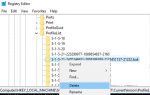
Она связана и возникает в основном с удалением пользователя который имел административные права. В ошибке он указан как S-1-5-21-3061124369-1253283556-4245781250-1001.bak. Исправить очень легко:
-
Идем в реестр, раздел HKey_Local_Machine\Software\Microsoft\Windows NT\CurrentVersion\ProfileList.
-
Находим в этом разделе идентификаторы этого пользователя (оканчивающиеся на .bak), на всякий случай делаем их резервные копии и удаляем начисто.
-
Перезагружаем сервер, пробуем выполнить бэкап, смотрим на результат.
Опубликовано вт, 08/10/2019 - 13:11 пользователем serg kaac
Начиная с версии Ubuntu 17.10 для конфигурирования и управления сетью используется новая утилита netplan.
Данная утилита позволяет настроить сетевой интерфейс с использованием абстракции YAML. Работает она совместно с сетевыми службами NetworkManager и systemd-networkd.
Конфигурационные файлы расположены по пути /etc/netplan/ и имеют расширение .yaml.
Как настроить сетевой интерфейс на статический или динамический ip адрес с использование утилиты netplan?
Первым делом нужно определить сетевой интерфейс которых мы хотим настроить.
$ sudo lshw -C network
Пример вывода команды:
ubuntu@ubuntu:~$ sudo lshw -C network

  *-network

       description: Ethernet interface                             # Тип устройства

       product: L2 100 Mbit Ethernet Adapter                       # Название адаптера

       vendor: Attansic Technology Corp.                           # Производитель устройства

       physical id: 0

       bus info: pci@0000:03:00.0
Опубликовано вт, 12/02/2019 - 19:29 пользователем serg kaac
В последнее время стали популярны всякие ресурсы приватного доступа к контенту. Все это в большинстве своем связано с не совсем адекватными действия Роскомнадзора и огромным количеством совсем не адекватных постановлений и т.п. пачками вылетающих из голов наших "добрых,голодающих" и т.п. и т.д. чиновников. Но это все лирика.
Понятно что блокировать сайт или сервер по IP или DNS не проблема, но это только в связи с тем, что сегмент ipv4 адресов изначально был "маленький". Толи дело ipv6 - как говориться ешь не хочу! Давайте прикинем серьезный европейский провайдер при аренде сервера выдает вам на халяву подсеть /64 из ipv6! Для одного сервера Карл! Прикидываем: 2 в 64 степени будет 18,446,744,073,709,551,616 айпи или 4,294,967,296 сетей /96. Например, можете создать там виртуалки и каждой свой ип дать )). вообще можно будет использовать везде где потребуется дополнительный айпи на вашей впске. Опуская возможность размещения "незаконного" контента на одном сервере просто зададимся вопросом как ТАКИЕ количества будет банить наш геройский Роскомнадзор?
А теперь по делу - мне стало интересно много ли провайдеров,хостингов,компаний,серверов,сайтов (далее сами) поддерживают и работают с протоколом ipv6? Для себя я подобрал несколько сайтов и инструментов чтобы это понять и с удовольствием решил поделиться с вами (и чтоб не забылось). Итак:
Страницы





Комментарии